
相关文章
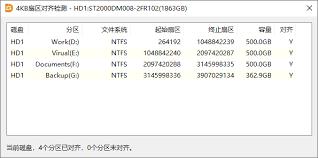
- 09-20diskgenius如何进行4K扇区对齐分区检测
- 09-20剪映电脑版如何使用空镜头
- 09-20一点英语如何补打卡
- 09-20抖音自动回复功能如何开启
- 09-20今日头条视频如何保存到手机
- 09-20美图秀秀APP设置给图片中的人物进行丰胸的方法
- 09-20习惯打卡软件APP添加习惯打卡任务的方法
- 09-20阅瓣免费小说APP更改个人主页背景图片的方法
币圈快讯
2025-09-20 01:34
WLFI天价开盘为何成为加密货币“极客时代”结束的标志?
2025-09-20 01:34
加密储备公司暴涨背后存在哪些潜在“小坑”?
2025-09-20 01:34
分析师为何预测比特币年底前将飙升至3.7万美元?
2025-09-20 01:34
Backpack突发故障,用户资产安全是否会受到影响?官方将如何应对?
2025-09-20 01:34
花旗集团为何认为Terra崩盘不会波及更广泛金融市场?背后原因是什么?
2025-09-20 01:34
比特币冲破3万美元,现货ETF和波动率触底是否助推上涨?
2025-09-20 01:34
比特币未来6个月期权为何由空转多?
2025-09-20 01:34
OM币和LUNA币哪次崩溃更严重?两大加密货币崩盘历史全面对比分析!
2025-09-20 01:34
罗伯特清崎早就预警美股大跌?买比特币黄金白银真的能保命?
2025-09-20 01:34
Yuga Labs:NFT盗火者背后的未来愿景是什么?